
Envoyer un message dans l’ENT demande quatre actions, ouvrir la messagerie ENT, choisir un destinataire, rédiger l’objet et le texte, puis valider avec Envoyer. La plateforme garde l’échange à l’intérieur de l’espace scolaire, sans adresse mail externe. Cette logique évite les erreurs d’envoi hors établissement. Un premier usage bloque surtout sur l’accès à la bonne icône, sur le choix du contact dans l’annuaire et sur les réglages de réponse. La rédaction du message compte aussi, car un objet précis accélère la lecture par un professeur, un parent ou un élève.
Quelles sont les étapes pour accéder à l’interface de messagerie de l’ent ?
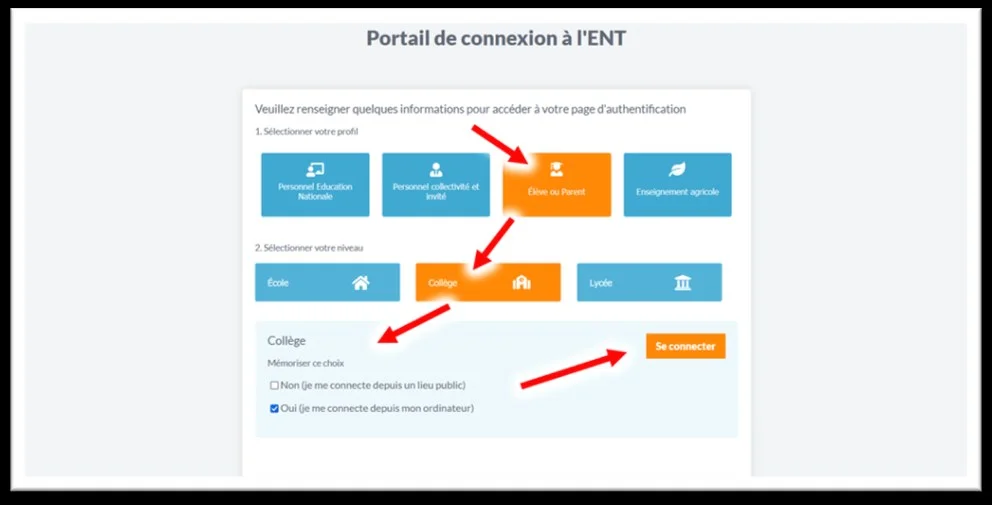
- Se connecter à l’ENT avec les identifiants de l’établissement.
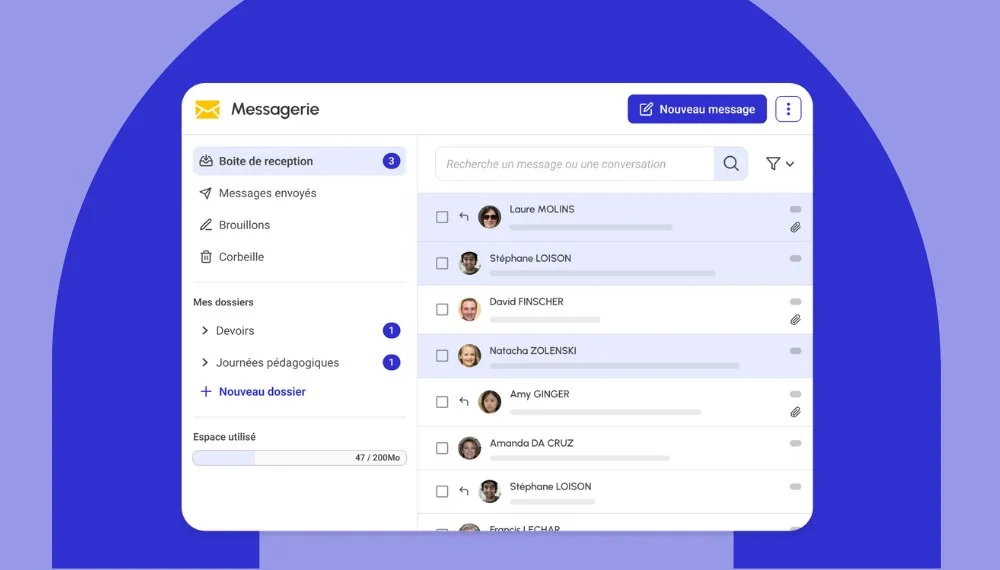
- Ouvrir la rubrique messagerie depuis le menu de la plateforme.
- Repérer le bouton Nouveau message dans l’interface.
- Activer ce bouton pour afficher l’écran de rédaction.
L’ENT regroupe la communication dans un espace interne sécurisé. Aucun service de messagerie externe n’entre dans cette étape.
Comment choisir le bon destinataire pour un message sur l’ent ?
- Cliquer sur le symbole + dans la zone des destinataires.
- Ouvrir l’une des entrées proposées, Mes rubriques, Mes classes, Mes établissements ou Annuaire.
- Sélectionner le nom exact de la personne recherchée.
- Pour une famille, choisir directement un parent, ou l’entrée Parent de [Nom de l’élève].
- Pour une classe entière de responsables légaux, entrer dans Mes classes, choisir la classe, puis Parents.
Le nom sélectionné s’ajoute dans le champ du message. Ce tri réduit les erreurs entre élèves, enseignants et responsables légaux qui partagent parfois un même nom.
Quelles sont les options de formatage disponibles pour composer un message ?
L’écran de rédaction demande un objet et un texte. L’objet annonce le motif en quelques mots, par exemple « Absence du 14 mars » ou « Devoir non remis ».
Un document s’ajoute avec Ajouter une pièce jointe, puis par sélection du fichier sur l’ordinateur. Le panneau de composition propose aussi un réglage de réponse, avec Me répondre uniquement pour bloquer les réponses à tous.
Comment gérer les notifications pour ne pas rater un message important ?
Le réglage utile porte sur la redirection de la messagerie ENT vers une autre adresse électronique. Dès qu’un nouveau message arrive, la boîte externe reçoit l’alerte.
La boîte de réception de l’ENT efface les messages après 90 jours. Un échange à garder demande donc un archivage avant cette échéance.
Quelles bonnes pratiques suivre pour rédiger un message sur l’ent ?
- Écrire un objet précis dès la première ligne.
- Nommer la classe, la date ou le devoir concerné dans le texte.
- Garder des phrases courtes pour accélérer la lecture sur téléphone.
- Joindre un seul document utile quand une preuve ou un formulaire compte.
- Choisir Me répondre uniquement quand un échange collectif gêne la lecture.
Un message bref reçoit une lecture plus rapide qu’un texte dispersé. Une demande nette évite aussi les allers-retours inutiles dans la messagerie scolaire.
Comment consulter les messages reçus sur l’ent ?
La lecture passe par la boîte de réception de la messagerie intégrée. Chaque message reçu reste dans cet espace interne jusqu’à suppression automatique au bout de 90 jours.
Un archivage garde les échanges utiles, comme une consigne de devoir ou un justificatif transmis par un parent. La redirection vers une autre adresse aide aussi à repérer l’arrivée d’un nouveau message sans ouvrir l’ENT à chaque fois.
Que faire si on ne reçoit pas de réponse à un message envoyé ?
Une vérification du destinataire règle d’abord le doute, car un nom mal choisi bloque l’échange. L’objet du message mérite aussi une relecture, car un libellé vague ralentit le traitement.
Le réglage Me répondre uniquement évite la dispersion quand plusieurs personnes reçoivent le même envoi. Si le silence continue, un second message court avec la date du premier relance la demande sans refaire tout le texte.
Comment envoyer un message à un groupe de personnes sur l’ent ?
- Ouvrir Nouveau message.
- Cliquer sur + dans la zone des destinataires.
- Entrer dans Mes classes pour un groupe scolaire, ou dans Mes établissements et Mes rubriques selon le besoin.
- Sélectionner la classe ou le groupe voulu.
- Pour les responsables légaux, choisir Parents après la classe.
- Rédiger l’objet, ajouter le texte, régler la réponse, puis valider avec Envoyer.
Le tableau suivant résume les choix de destinataires les plus utiles.
|
Besoin |
Chemin dans l’ENT |
|---|---|
|
Écrire à un professeur ou à un élève |
Annuaire ou recherche par nom |
|
Écrire à une classe |
Mes classes, puis classe concernée |
|
Écrire aux parents d’une classe |
Mes classes, classe, puis Parents |
|
Écrire à un parent précis |
Nom direct ou Parent de [Nom de l’élève] |
Cette méthode garde tous les échanges dans l’espace scolaire sécurisé et accélère la transmission d’une information ciblée.